大切なデータは
初回案内:平成22年11月
これで安心!
大切なデータは
重要ファイルは光学ディスクに長期保存

システムバックアップにせよ、ファイルバックアップにせよ、
寿命が5年と言われるハードディスク(HDD)にデータを保存する限り、
HDDが壊れるリスクは避けられません。
重要なファイルは、10年、条件がよければ20年はもつ光学ディスクにも保存しておくべきです。
その効率的な使い方をご紹介します。
保存するメディアを先に決めて、その容量に達したら焼く
・光学メディアへの保存で面倒なのは、容量のコントロールでしょう。メディアの空きスペースが出ないようにと、保存するファイルを調節しようとすると手間がかかるし、いろんなフォルダの寄せ集めになるため、後で内容がわかりにくくなります。かと言って、残り容量を気にしないと、ディスクの枚数ばかりが増え、不経済なだけでなく、これも後で探しづらくなります。そこで、重要なファイル群は、最初から光学ディスクに保存することを想定して、計画的にフォルダ管理を行なうことをおすすめします。やり方は下記の通りです。フォルダ名とディスク名が1対1で対応して、わかりやすく、経済的です。
<手順>・・・編集やファイルの追加・削除の必要がなくなった重要ファイルだけをストックしていく
1.例えばマイドキュメント内に「永久保存データ」というフォルダを作成してストックしていきます。
2.あとあとの使いやすさやファイルサイズを考慮して、それらのデータを最終的に保存するのに適切な光学ディスクを決める。例えば、「永久保存データ」 フォルダの中に、「CD に保存」「DVDに保存」「ブルーレイに保存」というフォルダを作成し、サイズの小さいExelやWordのファイルが中心のフォ ルダは「CDに保存」に、画像ファイルのフォルダは「DVDに保存」に、動画ファイルのフォルダは「ブルーレイに保存」にというように決めて保存していき ます。
3.フォルダの容量がディスク容量に達したら、フォルダと同じ名前をつけて焼く
4.焼いたフォルダは、「バックアップ済み」フォルダに移動しておけばステータスがわかります。
5.パソコン内の容量を減らしたいときには、「バックアップ済み」フォルダの中のデータを安心して捨てられます。
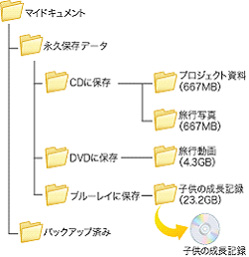
・例えばDVDには容量が4.7GBと表示されていますが、実際には4.7GBのデータを入れて焼こうとすると、容量オーバーの警告が 出ます。最も大きい要因は計算単位の違いによるもので、メディアの容量表記が1,000byte単位の計算であるのに対し、パソコン上での容量表記は 1,024byte単位で計算されているためです。
・以下が、実際の容量です。忘れないように、フォルダに「(○○MB)」などと記載しておくと便利です。
|
メディア |
メディアの表示 |
実際の容量 |
|
CD |
700MB |
667MB |
|
DVD-R
DVD+R |
4.7GB |
4.3GB |
|
DVD-R DL
DVD+
DL |
8.5GB |
7.9GB |
|
BD-R
(ブルーレイ) |
25GB |
23.2GB |
※書き込み可能な容量の上限についてはメディアの品質や書き込み時のファイルシステム、ファイル数によっても異なります。
10年か、20年か。耐用年数を長くするコツ
・光学ディスクは、ディスクそのものの品質と保存状態で耐用年数が大きく異なります。一応10年とするメーカーが多いようですが、保存の状態により20年以上の保存も可能です。以下が長持ちの条件です。
品質のよいディスクを使う ・・・メーカーによりエラーの起きやすさなどに差
・DVDビデオなどの場合はDVDプレーヤーとの相性で、パソコンでは読めてもプレーヤーで読み込めないことがあります。 焼いたら、必ず再生できることを確認しましょう。
光と高温多湿を防ぐ ・・・光学ディスクは色素を使用しているため、光による品質劣化が弱点
・ディスクを収納するケースとその保管場所に注意
擦れや反りを防ぐ ・・・1枚1枚プラスチックケースに保存するのが理想
・不織布やファイル式は、擦れや平滑性の保持が問題
欄外( ↓ )は、当ホームページとは無関係の固定広告です。